| タイトル |
MetBrokerから取得した気象データをGoogle Earth上に表示するWebアプリ |
| 担当機関 |
(独)農業・食品産業技術総合研究機構 中央農業総合研究センター |
| 研究期間 |
2006~2007 |
| 研究担当者 |
田中慶
|
| 発行年度 |
2007 |
| 要約 |
MetBrokerから取得した最新、または指定した日時や期間の気温や降水量をGoogle Earth上に表示するWebアプリケーションである。Google Earthの機能を利用して、最新のデータを自動更新して表示したり、期間のデータをアニメーション表示したりできる。
|
| キーワード |
気象データ、MetBroker、Google Earth、時系列データ表示
|
| 背景・ねらい |
中央農研では世界中の気象データを取得できるMetBrokerを開発し、そのデータを表やグラフで表示するアプリケーションを提供している。2005年にGoogleマップやGoogle Earthのサービスが開始されると、操作性の良さと、開発の容易さで、既存のデータを地図上に表示するWebサイトが多数出現し、データに付加価値を付ける方法として注目されている。そこで、MetBrokerから取得した気象データをGoogle Earth上に表示するためのWebアプリケーションを開発して、サービスを提供する。
|
| 成果の内容・特徴 |
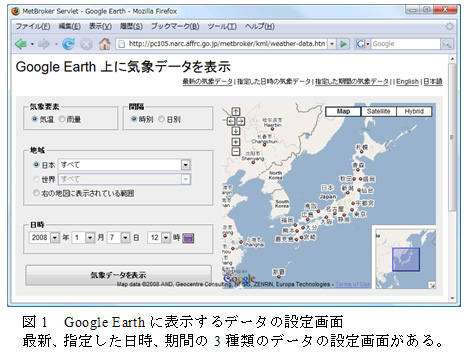
- 気象データの表示方法としては、最新のデータ(定期的な自動更新が可能)、ユーザが指定した日時のデータ、ユーザが指定した期間のデータ(アニメーション表示が可能)の3つの方法がある。これらは、図1のタイトルの下のリンクで選択が可能である。どの方法も操作方法は同じであり、気象要素、時別値・日別値、表示するエリアの設定を行い、「気象データを表示」ボタンをクリックするだけである。
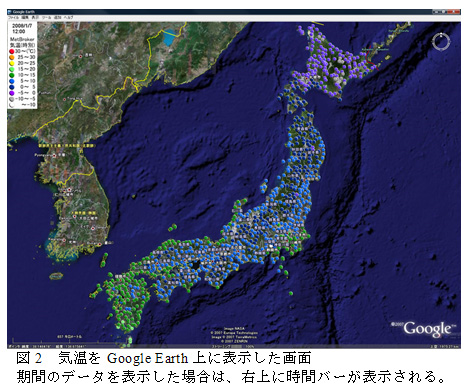
- 気象データは地図上では図2のように色分けされたマーカーとして表示される。マーカーをクリックすると、地点名や気象データの数値などの詳細情報が吹き出しに表示される。
- 最新のデータを表示した場合は、Google Earthの機能により、時別値は1時間ごと、日別値は1日ごとに自動的に表示データが更新される。
- 期間のデータを表示した場合は、右上にある時間バーを操作することにより、アニメーション表示できる。1日の変化や季節の変化が分かるデータを表示すると効果的である。
- Webアプリケーションが出力するKMZファイルをZIPファイルとして解凍すると、KMLファイルが含まれている。このファイル形式を参考に、各自のデータをKMLファイルに変換すれば、Google Earth上に表示することができる。
|
| 成果の活用面・留意点 |
- Webアプリケーションを利用するためには、あらかじめGoogle Earthをインストールしておく必要がある。Google Earthはhttp://earth.google.com/intl/ja/ から無料でダウンロードできる。
- 表示するデータの量により、数十秒待つ必要があるが、Google Earth自体はすぐに起動し、要求したデータを待っているアイコンを表示する。
- Webアプリケーションは、http://pc105.narc.affrc.go.jp/metbroker/kml/ で利用できるが、http://cse.naro.affrc.go.jp/ketanaka/model/servlet/ からmetbroker.warをダウンロードし、Tomcatのwebappsディレクトリに配備することにより、各自で運用することもできる。
|
| 図表1 |
 |
| 図表2 |
 |
| カテゴリ |
|